Добро пожаловать в мир Адан. Чтобы легче было ориентироваться и осваиваться на его просторах, предлагаем вам ознакомиться с учебником начинающего героя.
Зарегистрировавшись в игре «Dragon Eternity», вы выбрали одну из империй, в которой ваш персонаж будет жить и развиваться. Если это была империя Садар, то свой путь вы начнете с локации Академия Войны Радан, на которой вас встретит крон-легат Кримм. Если вы выбрали империю Валор, то попадаете в локацию Академия Войны, на которой найдете шторм-бригадира Ранд. Эти игровые персонажи станут вашими наставниками, у них доступны первые ознакомительные квесты.
Управление игрой. Меню
| Главное меню располагается в правой и левой частях экрана по центру и включает несколько кнопок: | Верхнее меню состоит из кнопок быстрого перехода в главные разделы инфопортала: | ||
 |
Коллекции - собирая коллекции редких вещей целиком, вы повышаете различные виды репутации Коллекционера, а также можете получить доступ к некоторым уникальным возможностям. |
Банк представляет собой возможность пополнить свой счет игровой валютой: золотом или реалами. |
|
 |
Репутации - здесь можно получить подробную информацию о развитии ваших репутаций. |  |
Настройки - для очень слабых компьютеров в настройках можно поставить галочки, снижающие удобства игры, но уменьшающие торможение и подобные негативные эффекты. |
 |
Журнал заданий представляет собой перечень всех квестов, которые вы взяли у игровых персонажей для выполнения. Тут же можно перечитать цели выполнения, описание и награды. |  |
Сообщить об ошибке – воспользуйтесь этой кнопкой, чтобы рассказать разработчикам об обнаруженной вами ошибке. |
 |
Карта - карта мира. |  |
Форум – нажав на эту кнопку, вы попадете на форум онлайн-игры «Dragon Eternity». |
 |
Магазин - это глобальный магазин, в нем можно найти все предметы всех магазинов. |  |
Новости – новости игры. |
 |
Аукцион - это удобная возможность для любого жителя мира Драконов продавать и покупать вещи. |  |
Знания - эта кнопка перенесет вас в раздел инфопортала «Знания», здесь собирается вся интересная информация об игре. |
 |
Сражения - это возможность проводить хаотические бои с другими игроками. |  |
Помощь - эта кнопка перенесет вас в список популярных вопросов по игре и ответов на них. Возможно, там вы найдете ответ на интересующий вас вопрос. |
 |
Кланы – здесь можно посмотреть список всех существующих в игре кланов и подать заявку на вступление, а также создать собственный клан. Здесь же можно управлять деятельностью клана и смотреть статистику активности его участников. |  |
Кабинет - это личный кабинет, в нем можно заполнить информацию о персонаже, сменить пароль, добавить фотографии в ваш фотоальбом и многое другое. |
 |
Профессии - это умения, которые игрок может изучить независимо от своего класса или фракции. | ||
Первые шаги
Просим прислушиваться к советам вашего маленького помощника. Он ознакомит с важными деталями игры.
Выполните первое задание «Диверсант в академии». Для этого необходимо изучить то место, где вы оказались, рядом с вашим командиром будет находиться диверсант, которого нужно сразить в бою, нажмите на него и вы попадете в бой. Чтобы в бою совершить удар, необходимо нажать на кнопку «Атака» или «Защита», кнопка «Мана» будет доступна с магией. Сразив противника, вы выполните первое задание.
Ваш командир выдаст новое задание «Академия в огне», выполнив его вы получите Маску новобранца, ее потребуется надеть, что бы подготовиться к следующему бою.
Персонаж
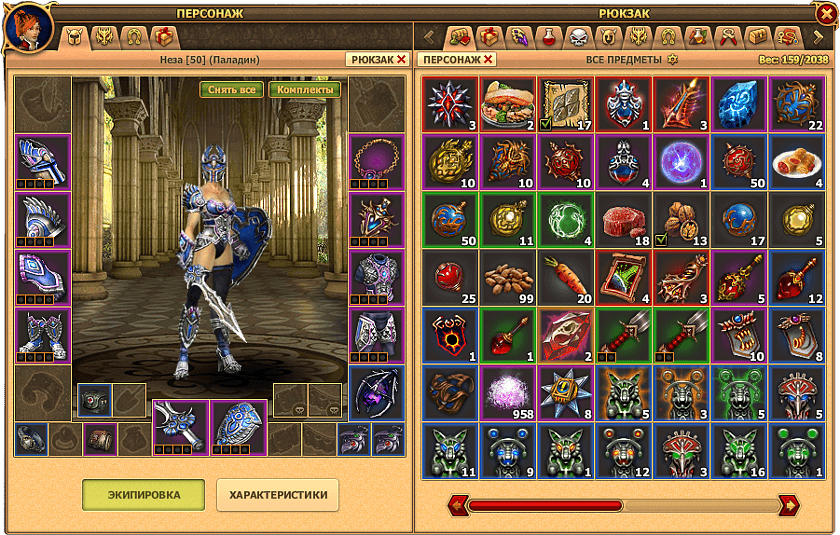
Надеть предмет на персонажа можно, нажав на кнопку на предмете «Надеть». Чтобы посмотреть, какие вещи надеты на персонажа, открываем «Информацию персонажа», нажав в игре на портрет-иконку в левом верхнем углу. Также информацию о персонаже можно открыть, нажав на значок  рядом с ником.
По мере того как ваш персонаж будет выполнять квесты, убивать монстров, расти и развиваться, у него будет накапливаться опыт.
Опыт визуально выглядит как зеленая полоса, которая берет начало от цифры вашего уровня в левом верхнем углу, и две цифры за ней. Первая цифра представляет собой то количество опыта, которое вы уже набрали, вторая цифра – это то, сколько нужно набрать опыта для достижения следующего уровня.
Очки доблести – фиолетовая полоса, которая начинается с эмблемы вашего звания и оканчивается двумя цифрами, первая – то количество доблести, которое вы уже набрали, вторая – необходимое количество очков доблести до звания.
Дальше идет имя вашего игрового персонажа. Ниже красная полоса – это уровень жизни. Уровень жизни восполняется сам в течение определенного времени, также его можно быстро восстановить с помощью еды. Подробнее об опыте и долести.

Общение
Общаться с другими игроками можно с помощью чата. Вы можете писать общие сообщения сразу всем, или выбрать конкретного игрока (или нескольких), к которому обращаетесь. Чтобы написать нужному игроку, нажмите на его ник в чате или в списке игроков. При нажатии один раз, ник игрока отобразится в строке ввода выделенным зеленым цветом. При нажатии на ник два раза, он будет выделен в строке ввода красным цветом: - в этом случае сообщение будет отправлено в основной чат и его смогут видеть другие игроки.
 - такое сообщение будет отправлено в приват, и прочитать его сможет лишь тот, к кому вы обращались.
Для общения в чате вы также можете использовать теги (после тега должен идти пробел):
• @ник – сообщение игроку в общий чат;
• @(ник ник) – сообщение игроку с ником из нескольких слов в общий чат;
• #ник – приватное сообщение игроку;
• #(ник ник) - приватное сообщение игроку с ником из нескольких слов.
Постепенно вам будут доступны разные каналы чата: основной, торговый, клановый (если вступите в клан). Помимо них вы можете создать и настроить по своему усмотрению разные варианты вкладок. Чтобы создать новую вкладку чата, нажмите на значок со знаком плюс, который располагается над окном чата справа от последней вкладки. В открывшемся окне вы сможете сделать настройки: ввести свое название вкладки и указать сообщения каких типов вы хотели бы видеть в этой вкладке.
Поставив галочку в пункте «Канал локации», вы будете получать лишь сообщения игроков, находящихся в той же области, что и вы, а выбрав «Торговый канал», будете получать сообщения о торговле от жителей всего игрового мира. Приватные и системные сообщения отключить нельзя и они будут отображаться на любой вкладке.
Чтобы изменить настройки новой вкладки чата или удалить ее, наведитесь курсором на ее название. Справа от названия возникнет значок в виде шестеренки. Нажав на него, вы вызовите окно настроек, в котором сможете внести изменения и сохранить их или выбрать «удалить», чтобы закрыть ненужную вкладку чата.
Охота и бой
Монстры в игре свободно передвигаются по локациям, чтобы напасть необходимо дважды кликнуть левой кнопкой мышки на одного из них. Откроется окно боя – изображение битвы, и вы увидите своего персонажа (слева) и противника, на которого Вы напали (справа). Внизу располагается три кнопки удара, разные удары выполняются в различных стойках: атакующей, защитной и магической. Меняя различные удары, вы можете строить свою тактику боя. Противник тоже может менять стойки, это следует учесть.
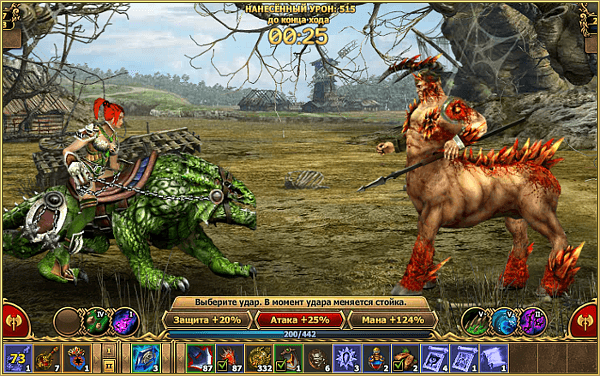
Во время боя, совершая удары, могут появляться следующие надписи:
- 39 Цифры со знаком «минус» – урон, сокращение уровня жизни.
+ 15 Цифры со знаком «плюс» - восполнение жизни.
- 97 Красные цифры – это критический удар.
- 23 Желтые цифры – часть урона была поглощена.
Блок – блокировка удара персонажем/его противником.
Уклонение – персонаж/его противник увернулся от удара.
Также может быть два исхода боя:
Победа – ваша тактика боя оказались сильнее и вы победили.
Поражение – вы проиграли в бою. В этом случае прочность на вещах, которые на Вас одеты, снижается.
Боевые припасы и усиления
По мере развития персонажа в магазине вам будут доступны различные предметы для пояса, боевые и внебоевые эффекты, расходуемые в бою. Это эликсиры, орбы, бальзамы, еда, символы, знаки и многое другое.
• Предметы для пояса
Вместимость пояса равна 85, на каждом из этих предметов (в сплывающей подсказке при наведении мышки на предмет) указан вес, который предмет занимает в поясе.
Эликсиры и символы можно поместить в поясные ячейки персонажа. Добавить предмет в пояс можно, наведя на него курсор в рюкзаке и кликнув всплывающую кнопку «в пояс».
• Боевые эффекты
Орбы, фиалы, шары костолома и стоек необходимо использовать во время боя прямо из рюкзака, либо из ячеек быстрого доступа к предметам в рюкзаке, которые находятся справа от ячеек пояса. Добавить в ячейку можно, если открыть рюкзак, навести на орб курсор и из всплывающих значков выбрать вариант «панель» и кликнуть на нём.
• Внебоевые эффекты и усиления
Еду, бальзамы, знаки и некоторые артефакты можно использовать вне боя из рюкзака, либо из ячеек быстрого доступа к предметам.
Горячие клавиши
При управлении игрой «Dragon Eternity» вы можете пользоваться как игровым меню, так и «горячими клавишами», дающими мгновенный доступ к основным разделам меню. Кроме того, «горячие клавиши» можно использовать в ходе боя: это позволит вам быстрее реагировать на развитие событий, парировать и отражать удары противника.
Q – журнал заданий
Эта клавиша позволяет просмотреть перечень всех заданий, которые вы взяли у игровых персонажей; здесь же приводятся цели заданий, их описания и награды, которые вы получите за их выполнение.
R – репутации
Эта клавиша открывает окно, в котором вы можете просмотреть подробную информацию о росте ваших репутаций, возможностях и предметах, которые стали вам доступны при текущем уровне достижений или будут вам доступны в будущем.
U – окно персонажа
В этом окне приводится полная информация о вашем персонаже, его экипировке и характеристиках.
P – профессии
В этом окне отображается информация о профессиях, которыми владеет ваш персонаж, и уровне его мастерства.
K – кланы
Эта клавиша открывает окно со списком кланов; здесь вы можете увидеть эмблему и название каждого клана и получить о нем более полную информацию.
F – сражения и подземелья
При нажатии этой клавиши открывается окно с перечнем всех сражений и подземелий, доступных игроку на данном уровне.
A – аукцион
Эта клавиша дает вам быстрый доступ к просмотру аукциона, поиску нужных лотов, возможности просмотреть список своих ставок, покупок и продаж.
S – магазин
Нажав эту клавишу, вы получаете доступ к предметам всех игровых магазинов, включая те, где можно приобрести товары при наличии определенного уровня репутации.
G – банк
Эта клавиша дает быстрый доступ к банку, где можно приобрести игровую валюту.
Для выполнения различных ударов в бою можно также пользоваться следующими кнопками:
1 — удар в защитной стойке
2 — удар в атакующей стойке
3 — удар в магической стойке
Для быстрого применения эликсиров и символов, располагающихся в ячейках пояса и расходующихся в бою, можно использовать сочетание
«Ctrl + цифровая клавиша», то есть:
Ctrl + 1 — использовать первый предмет в поясе (считая слева);
Ctrl + 2 — использовать второй предмет в поясе; и т.д.